
Vài lời vu vơ
Chào mọi người, dạo gần đây mình có tìm được một công cụ khá hay giúp chúng ta ghi chú, lưu trữ những thông tin, suy nghĩ của bản thân trong quá trình học tập, làm việc. Công cụ này có tên là là Obsidian (Đá hắc hóa), cái tên thôi cũng đủ thấy ma mị nhỉ ><“. Mọi người cùng chiêm ngưỡng em nó nhé

Chỉ cần gõ vài dòng lên google là thấy có không ít những video, review về nó và trong số đó không quá khó để thấy những lời khen có cánh dành cho ứng dụng này. Ban đầu mình cũng nghĩ chỉ là “seeder” thôi, nhưng khi tập tành tiếp cận thì thấy “dính dính” thật. Ngay tại thời điểm viết bài này thì mình cũng chỉ sử dụng được 10 ngày thôi nên mọi người chờ một thời gian đủ “chín” để mình lên bài review từ cảm nhận bản thân nhóa 🤣 (hi vọng ko đứt gánh giữa đường)
Trong quá trình tiếp cận em “Đá tím” này mình có suy nghĩ rằng liệu có thể sử dụng nó như một nơi tập viết blog, cứ viết đi viết lại cho đến khi ưng ý thì sync một phát lên ngay blog cá nhân bằng WordPress một cách nhanh chóng mà không cần phải coppy paste hay gõ lại từ đầu không và thật may mắn, cộng đồng của em “Đá tím” này cũng có ý tưởng giống mình và họ đã tạo ra một em hàng tuyệt vời mang tên WordPress plugin.
Nào, bắt tay vào thực hiện cùng mình thôi 🤝

Những thứ cần có
Trước khi bắt đầu các bạn cần kiểm tra check list yêu cầu này trước nhé:
- Một trang blog bằng WordPress
- Đã cài Obisidian
Các bước thực hiện
Add mới một user trên trang wordpress của bạn
- Vào menu Users => Add User và tạo một user mới với role Author
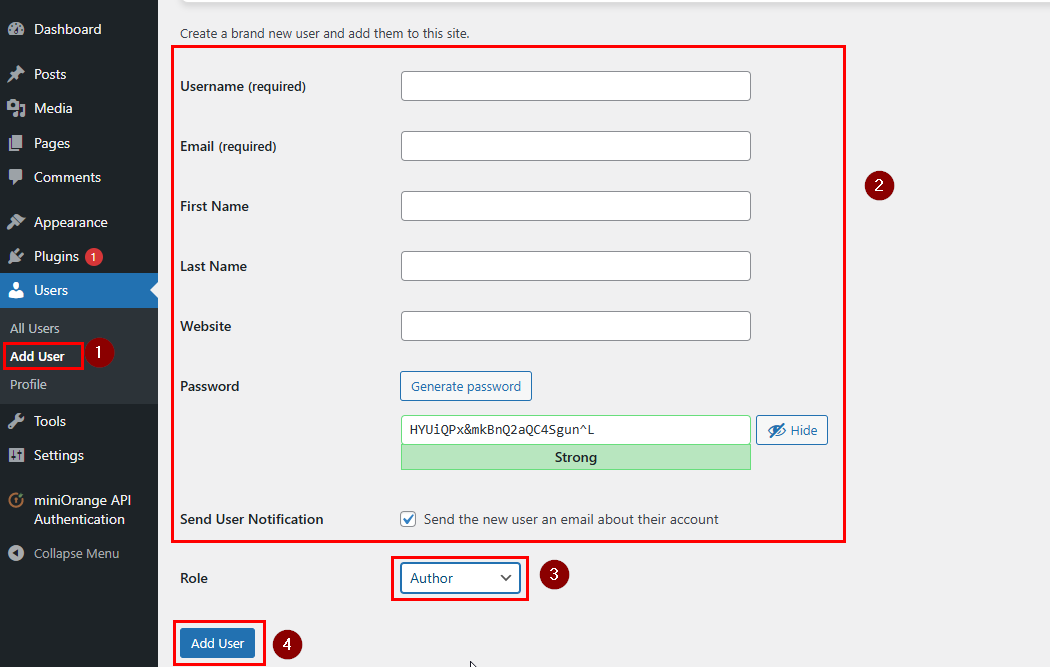
- (1): Click vào đây để điều hướng đến màn hình thêm user
- (2): Điền các thông tin cho user tại đây, lưu ý nên nhớ
usernamevàpasswordđể sử dụng cho bước sau - (3): Chọn role cho account mới là Author
- (4): Sau khi đã điền đủ thông tin, click để thêm user
Note: Bạn có thể hoàn toàn sử dụng tài khoản hiện có của mình, tuy nhiên để tốt bạn cần tạo user mới chuyên dùng cho nhiệm vụ này
Cài đặt và config authentication plugin
Install plugin tại đây hoặc install trực tiếp từ trang quản lý Plugins trong màn hình quản trị của WordPress
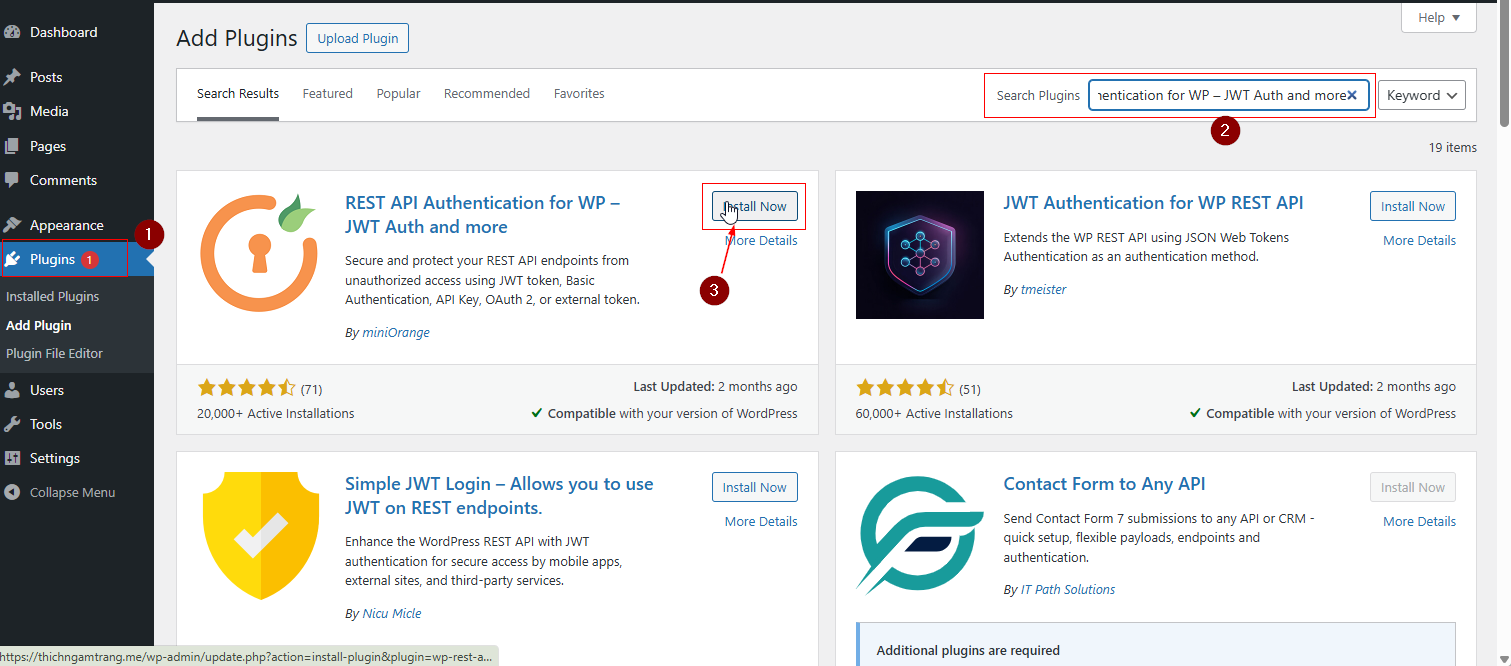
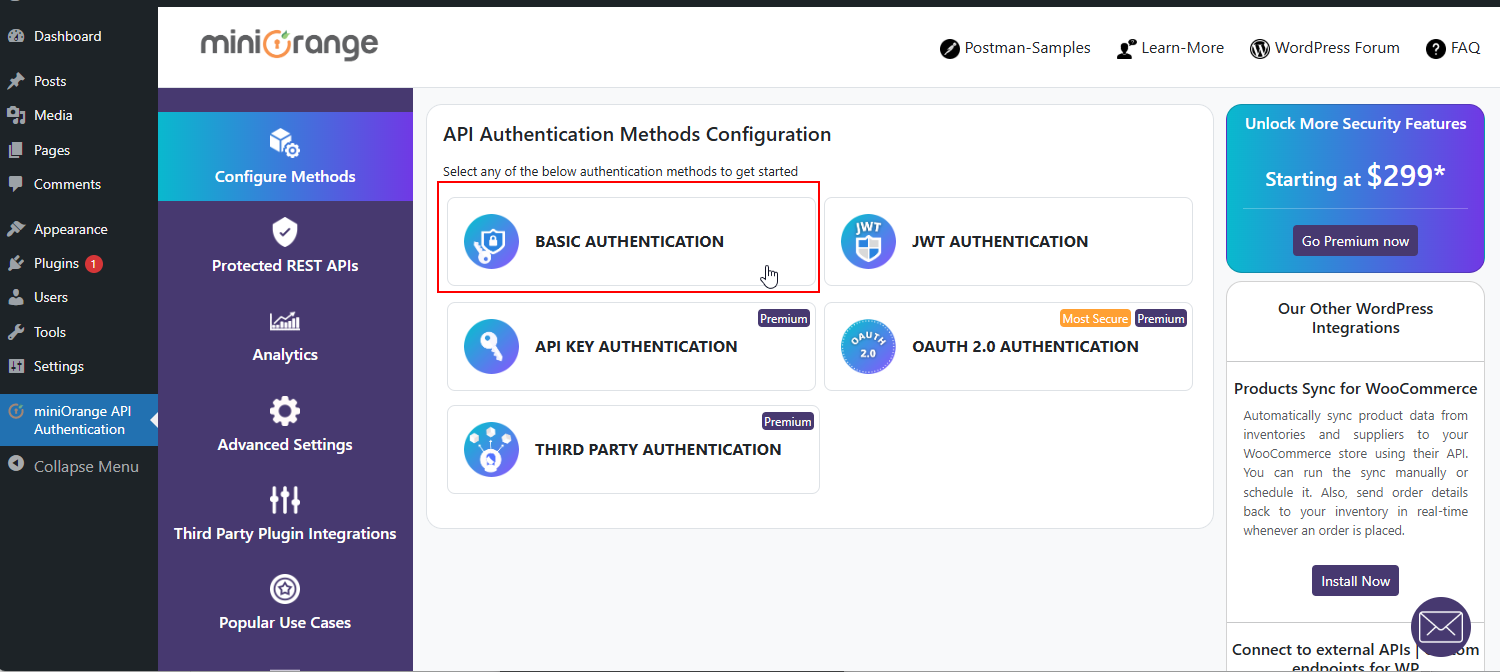
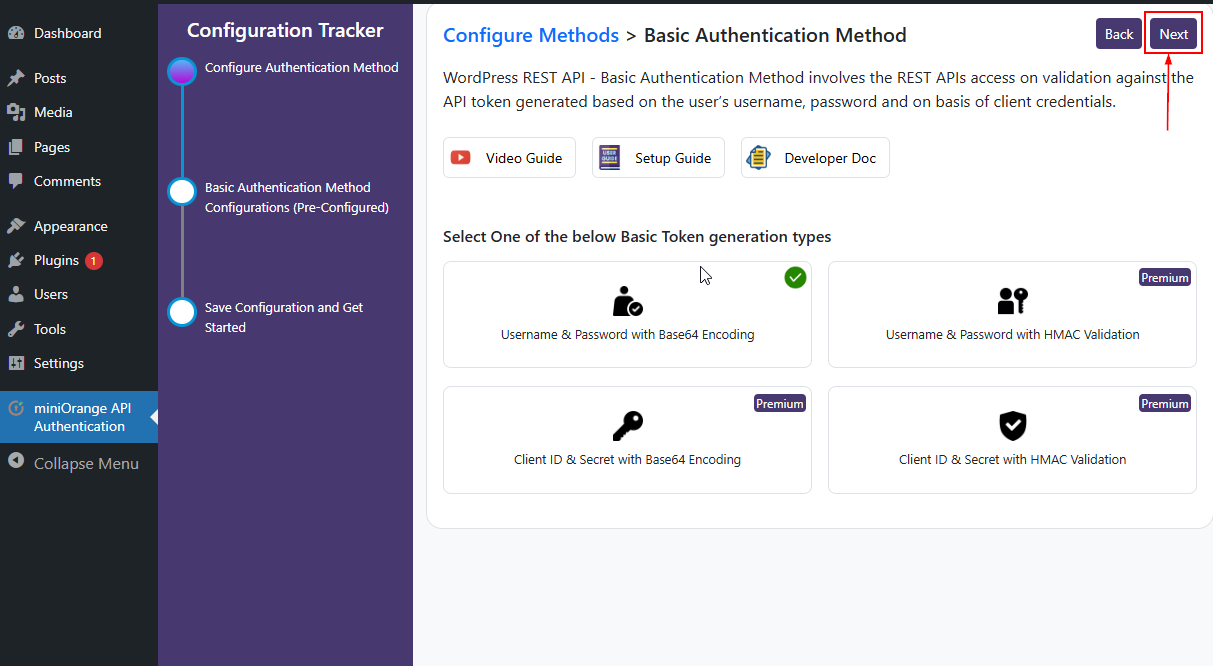
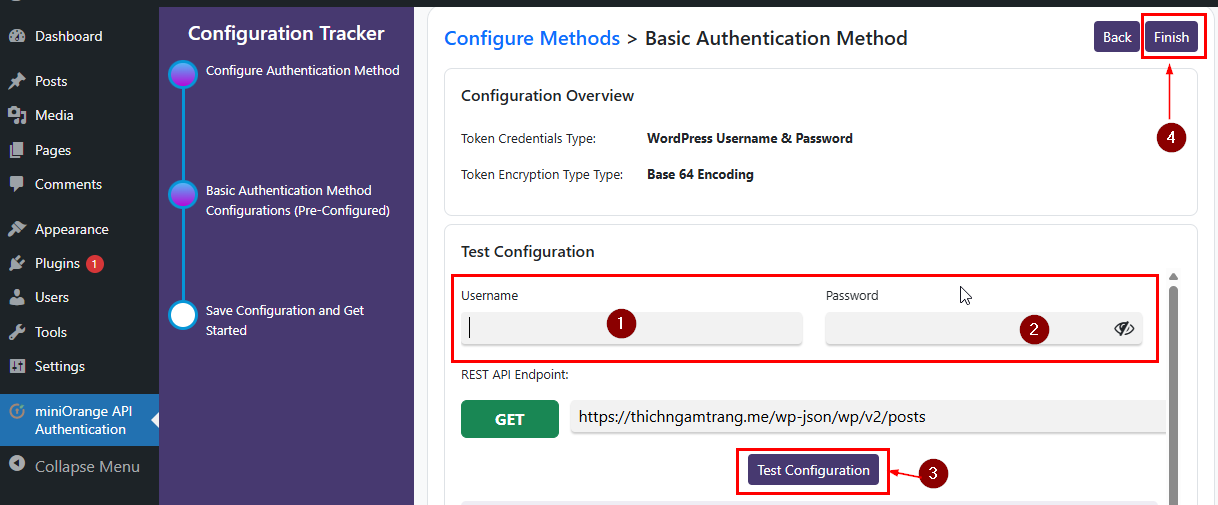
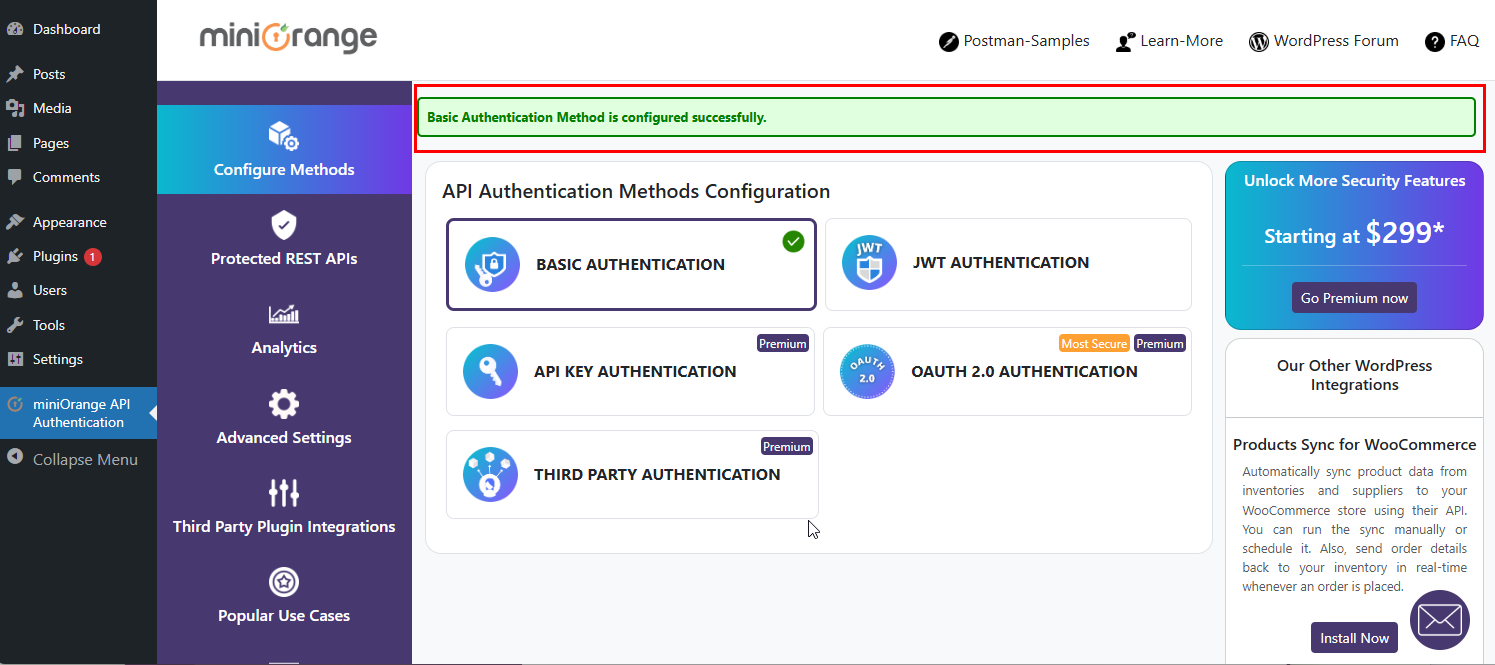
Vậy là xong bước config để cho phép connect từ Obsidian vào WordPress. Giờ đến bước tiếp theo thôi
Cài đặt WordPress plugin cho Obsidian
Thao tác theo ảnh hướng dẫn bên dưới để cài đặt plugin WordPress
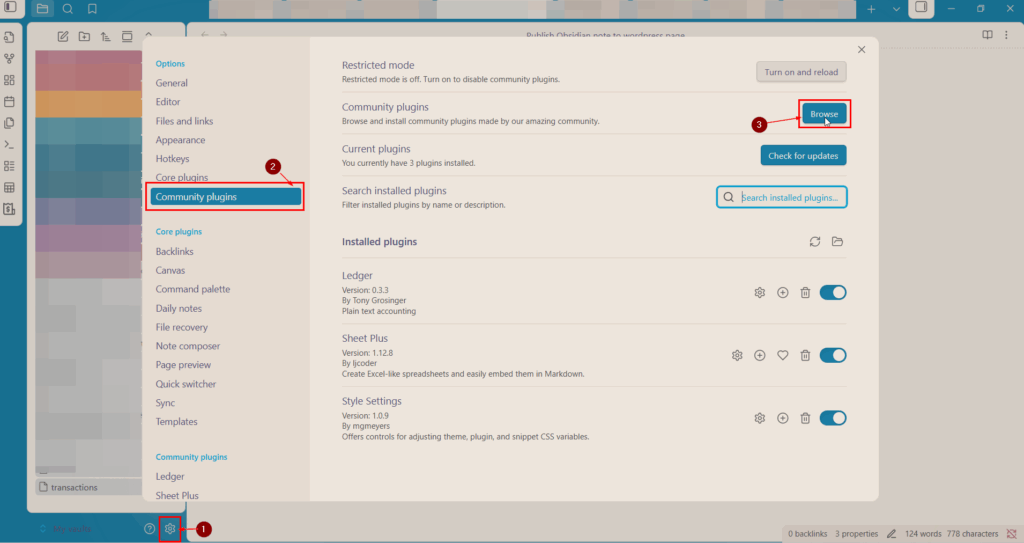
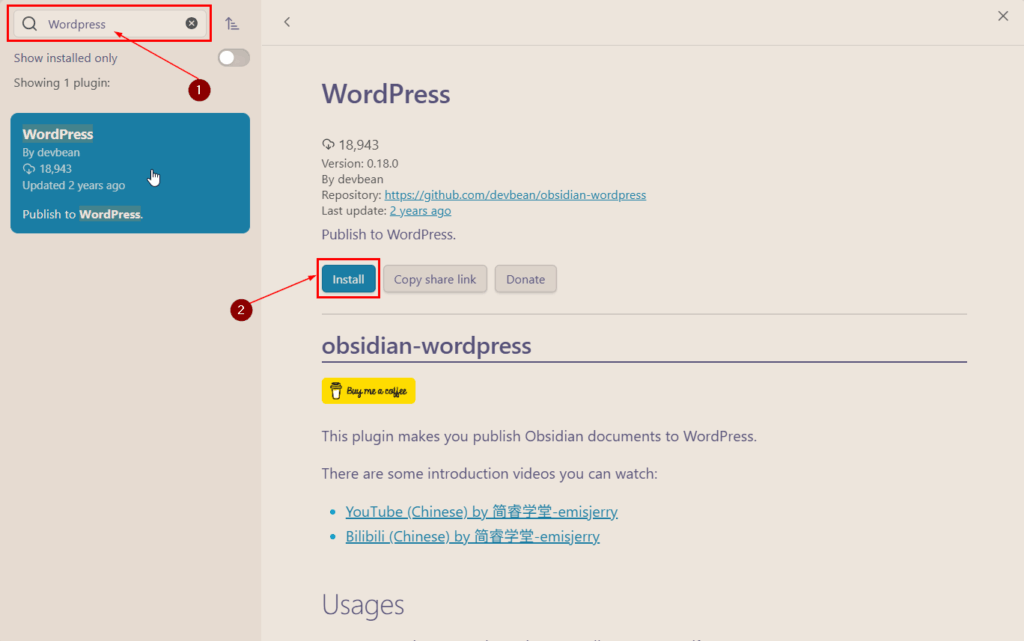
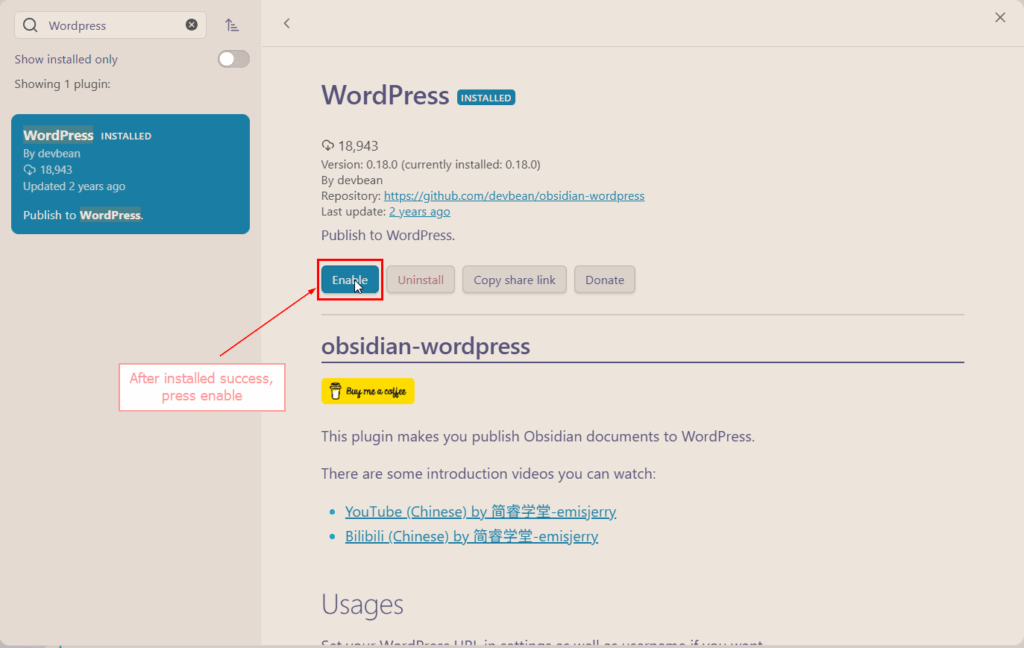
Sau khi install thành công, ấn vào button Open profile như trong để thiết lập các giá trị giúp plugin có thể conenct tới site WordPress của chúng ta.
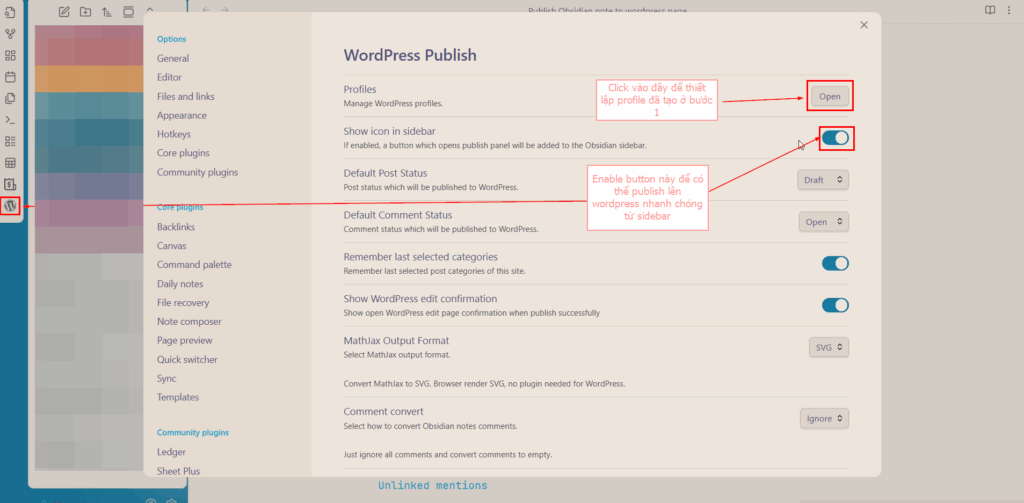
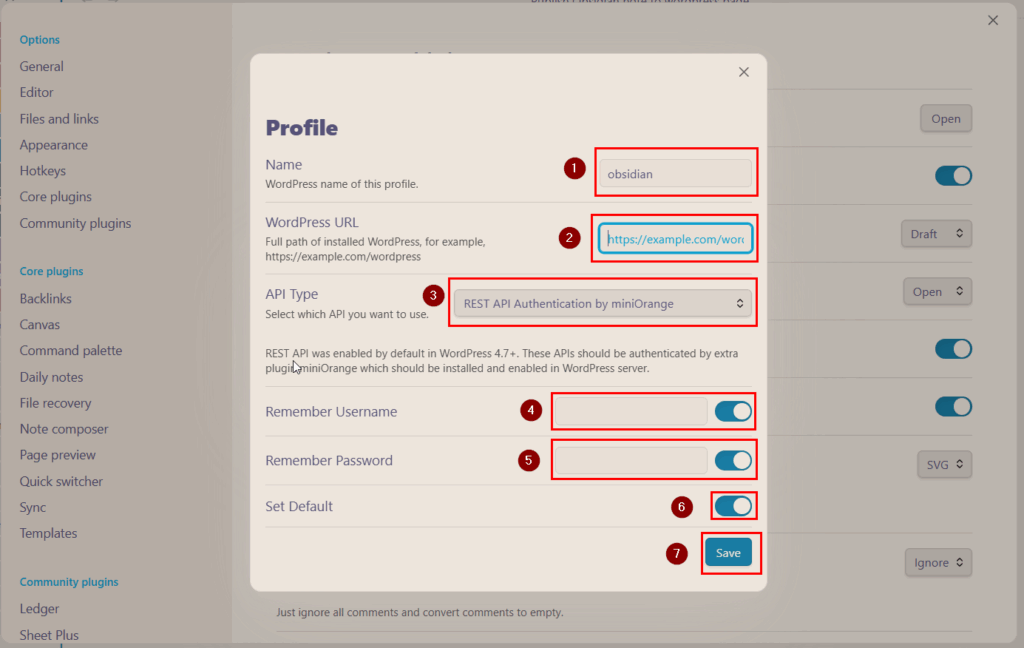
Nhập các giá trị từ 1 đến 5 theo hướng dẫn bên dưới
- (1): đặt tên bất kỳ mà bạn thấy dễ nhớ.
- (2): WordPress URL là domain của site wordpress của bạn
- (3): API type khi click vào sẽ xổ xuống hiển thị một danh sach các option, chọn vào
REST API Authentication by miniOrange(Bước này quan trọng, phải chọn chính xác mới hoạt động được)
- (4) + (5): nhập tên username và password của account user bạn đã tạo ở bước đầu tiên nhé
- (6): Switch ON nếu bạn muốn set account đang cấu hình làm mặc định, bước này chỉ là optional
- (7): Click Save để lưu lại, tới bước này thì gần xong mọi thứ, chỉ cần chuyển qua bước test tiếp theo
Test và tận hưởng thành quả
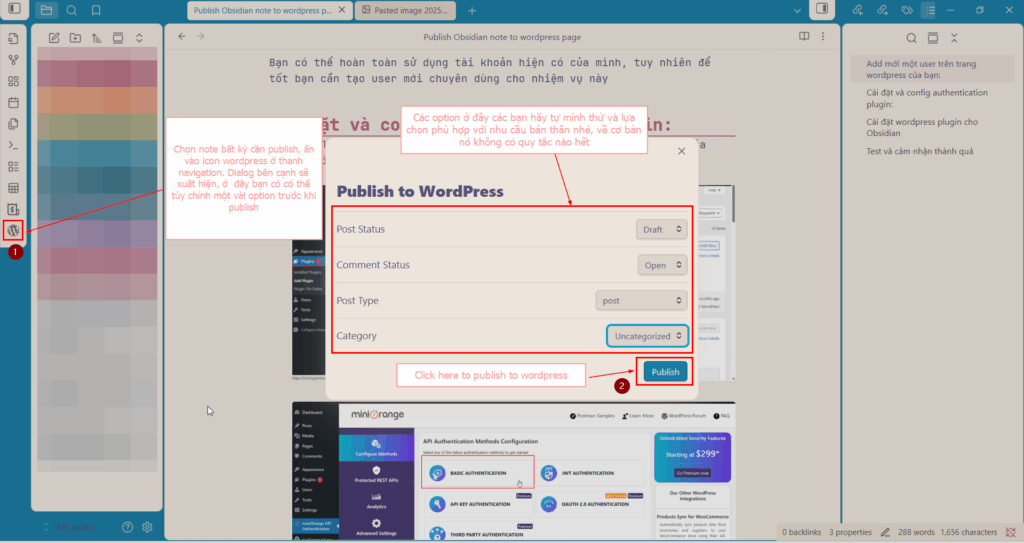
Chọn một note bất kỳ muốn publish, click vào icon wordpress bên thanh navigation.
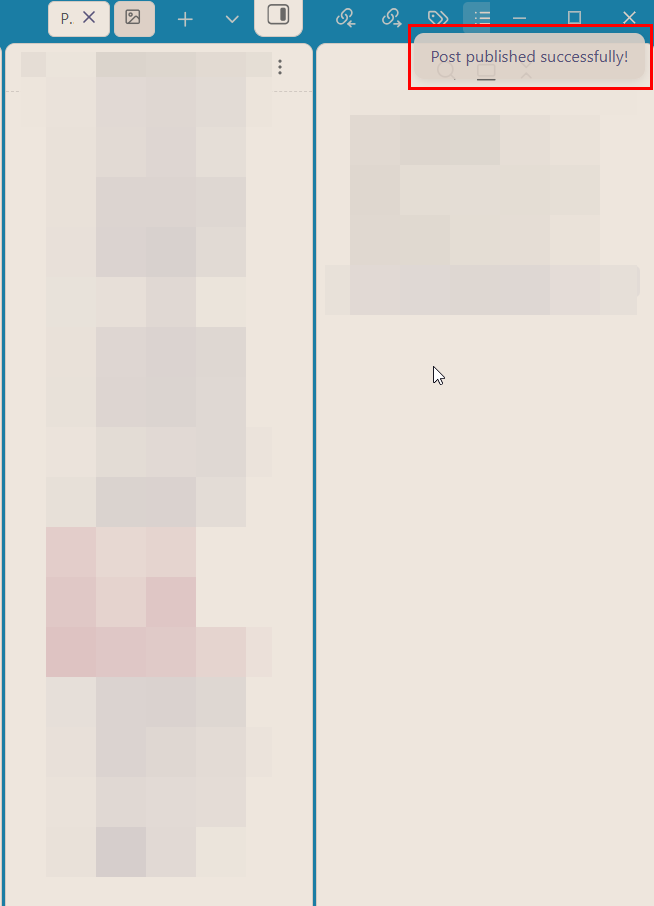
Thông báo sẽ xuất hiện khi publish thành công
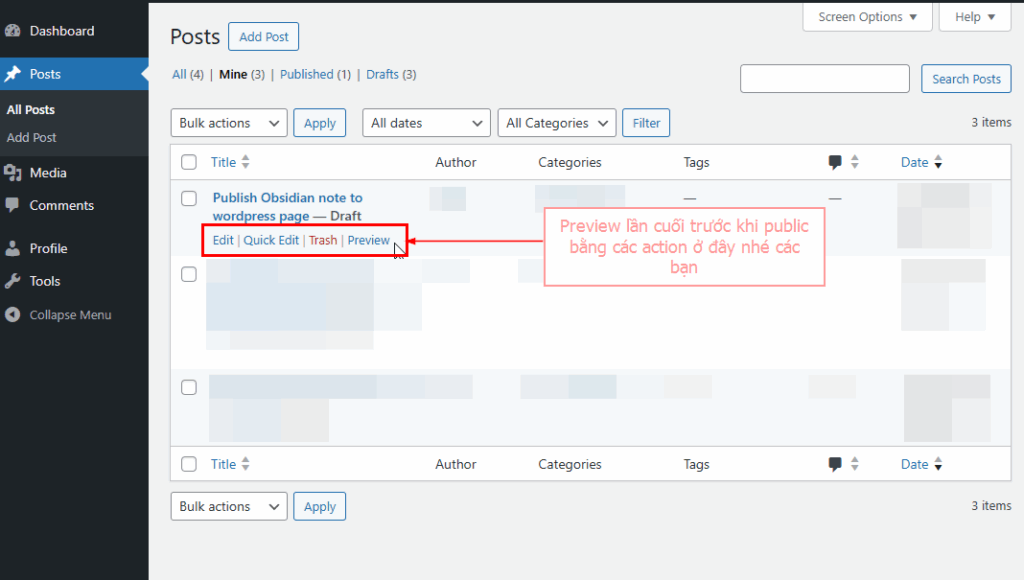
Sau cùng, mở trang quản trị của wordpress lên và kiểm tra, preview lại trước khi đăng nhé các bạn.
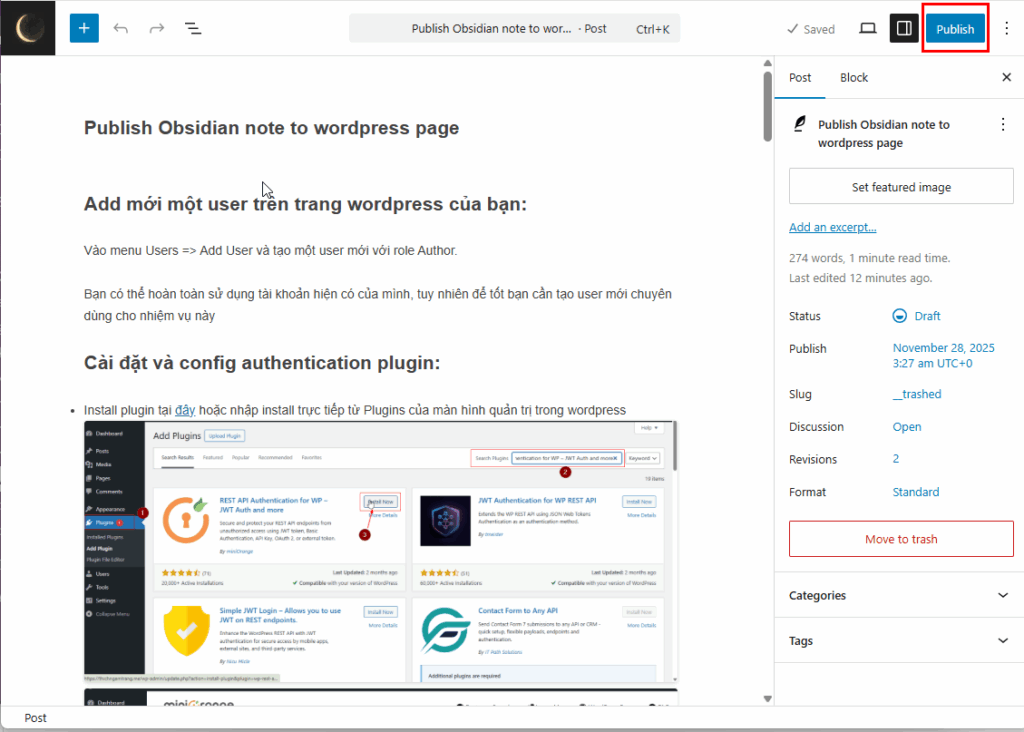
Nếu mọi thứ đã ok giờ ta chỉ cần publish nữa thôi. Quá tiện lợi và nhanh chóng. +1 respect cho cộng đồng Obsidian 💕
Lời kết
Mình không biết viết gì cả, chỉ chúc các bạn thành công thôi. Hi vọng bài viết này giúp ích cho các bạn, đừng quên để lại nhận xét hoặc câu hỏi nếu có nha, mình sẽ đọc hết đấy 🤣
Leave a Reply